카카오톡 글씨 크기 키우기와 사진 고화질 전송 설정법
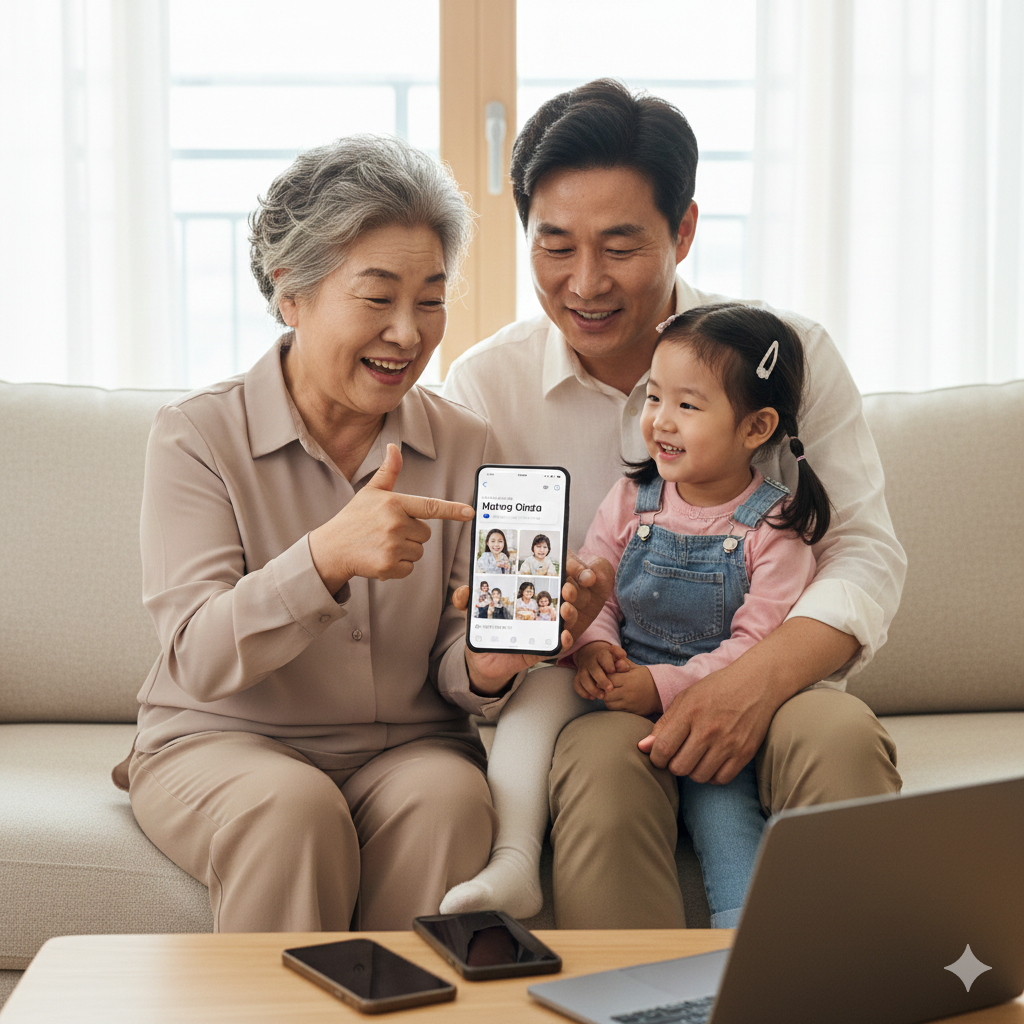
여러분~ 국민 메신저 카카오톡, 매일 쓰시죠? 그런데 가끔 "글씨가 너무 작아서 안 보여"라며 답답해하시는 부모님이나 지인분들 계시지 않나요? 돋보기를 찾으시는 모습을 볼 때면 마음이 짠해지기도 합니다. 오늘은 그런 분들을 위해 카카오톡 글씨 크기 키우기 및 사진 고화질 전송 방법을 아주 쉽게 준비했습니다.
사실 설정만 몇 번 누르면 돋보기 없이도 시원시원하게 대화할 수 있는데, 방법을 몰라 참으시는 경우가 많더라고요. 게다가 사진 고화질 전송 설정까지 마쳐두면 멀리 있는 가족들이 보내준 손주 사진이나 여행 사진도 흐릿함 없이 아주 선명하게 감상하실 수 있습니다.
복잡한 건 딱 질색인 분들도 1분이면 따라 할 수 있는 카카오톡 글씨 크기 키우기 및 사진 고화질 전송 꿀팁! 지금 바로 부모님 폰을 들고 함께 시작해 보세요.
"시원시원한 글씨 크기가 스마트폰 효도의 시작입니다."
"원본 사진 전송 설정으로 소중한 추억을 더 선명하게 간직하세요."
"한 번만 설정해 두면 평생이 편안해지는 마법 같은 카톡 설정법!"
카톡 쾌적하게 사용하는 핵심 목차
- 눈이 편해지는 단계별 글씨 크기 조절법
- 시스템 설정과 카톡 설정의 차이점 이해하기
- 흐릿한 사진은 이제 안녕! 사진 고화질 전송 설정법
- 데이터를 아끼면서 사진 품질 높이는 꿀팁
- 동영상까지 원본급으로 보내는 화질 설정 노하우
- 채팅방별로 화질을 다르게 설정하는 방법
1. 눈이 편해지는 단계별 글씨 크기 조절법
카카오톡 글씨 크기 키우기 및 사진 고화질 전송의 첫 단계는 글자 크기 최적화입니다. 카카오톡 우측 하단의 [더보기(점 세 개)] 버튼을 누른 뒤, 우측 상단의 톱니바퀴 모양 [설정]으로 들어가세요. [화면] 메뉴를 선택하면 바로 '글자 크기' 조절 바가 나타납니다.
여기서 본인의 시력에 맞게 바를 오른쪽으로 밀어주면 실시간으로 예시 문구의 크기가 변하는 것을 확인할 수 있습니다. 카카오톡 글씨 크기 키우기는 어르신들께 가장 만족도가 높은 기능이니, 평소보다 한두 단계 더 크게 설정해 드리는 것을 추천합니다.
2. 시스템 설정과 카톡 설정의 차이점 이해하기
많은 분이 휴대폰 전체 글자 크기를 키우면 카톡도 커질 거라 생각하시지만, 카톡 앱 자체의 설정을 바꾸는 것이 훨씬 깔끔합니다. 카카오톡 글씨 크기 키우기 및 사진 고화질 전송 설정을 별도로 해두면 휴대폰의 다른 메뉴들은 그대로 두면서 오직 대화창만 시원하게 볼 수 있어 가독성이 더욱 높아집니다.
3. 흐릿한 사진은 이제 안녕! 사진 고화질 전송 설정법
카톡은 기본적으로 데이터를 아끼기 위해 사진을 압축해서 보냅니다. 그래서 좋은 폰으로 찍은 사진도 카톡으로 받으면 흐릿하게 보일 수 있죠. 사진 고화질 전송 설정을 위해 [설정] > [채팅] 메뉴로 들어가세요. 중간쯤 있는 '사진 전송 품질'을 눌러 '고화질' 혹은 '원본'으로 변경하면 끝입니다!
카카오톡 주요 설정 비교표
| 항목 | 기본 설정 | 추천 설정 (효도용) |
|---|---|---|
| 글자 크기 | 보통 (약 15pt) | 크게 또는 아주 크게 |
| 사진 화질 | 일반 화질 (압축) | 고화질 또는 원본 |
| 동영상 화질 | 일반 화질 | 고화질 |
| 화면 밝기 | 자동 조절 | 부모님 시력에 맞춘 고정 밝기 |
4. 데이터를 아끼면서 사진 품질 높이는 꿀팁
사진 고화질 전송을 '원본'으로 설정하면 데이터 소모가 걱정될 수 있습니다. 이럴 때는 Wi-Fi 환경에서만 사진을 확인하거나 보내는 습관을 들이는 것이 좋습니다. 하지만 요즘은 무제한 요금제나 대용량 데이터를 쓰는 분들이 많으니, 부모님께는 무조건 '고화질' 이상의 사진 고화질 전송 설정을 해드리는 것이 스트레스를 줄이는 길입니다.
5. 동영상까지 원본급으로 보내는 화질 설정 노하우
사진뿐만 아니라 동영상도 마찬가지입니다. [채팅] 설정 메뉴에서 '동영상 전송 품질' 역시 '고화질'로 바꿔주세요. 카카오톡 글씨 크기 키우기 및 사진 고화질 전송 가이드에 따라 동영상 설정까지 마치면, 멀리 있는 가족의 재롱 섞인 영상도 생생하게 보실 수 있습니다.
6. 채팅방별로 화질을 다르게 설정하는 방법
특정 채팅방에서만 사진을 선명하게 보내고 싶다면, 사진을 선택한 후 우측 하단의 점 세 개 버튼을 눌러보세요. 거기서 즉시 화질을 변경할 수 있습니다. 카카오톡 글씨 크기 키우기 및 사진 고화질 전송은 전체 설정도 중요하지만, 필요할 때마다 조절하는 법을 익혀두면 더욱 스마트한 카톡 생활이 가능합니다.
카톡 사용 편의성 높이는 실전 팁
- ✅ 채팅방 배경화면을 밝은 색으로 바꾸면 글씨가 더 잘 보입니다.
- ✅ 중요한 채팅방은 상단 고정(핀)을 눌러서 찾기 쉽게 해주세요.
- ✅ 카카오톡 글씨 크기 키우기 후에는 글자 수 변화로 줄바꿈이 달라질 수 있습니다.
- ✅ 저장 공간 부족 시 캐시 데이터 삭제법도 함께 알려주세요.
자주 묻는 질문 (FAQ)
마치며: 작은 관심이 부모님께는 큰 행복입니다
오늘 함께 알아본 카카오톡 글씨 크기 키우기 및 사진 고화질 전송 방법, 생각보다 정말 간단하죠? 이 작은 설정 하나만으로도 부모님은 자녀와 더 편하게 소통하고, 선명한 사진을 보며 행복해하실 거예요.
포스팅 요약:
1. [설정 > 화면]에서 글자 크기를 시원하게 키우기
2. [설정 > 채팅]에서 사진 품질을 '고화질' 또는 '원본'으로 바꾸기
3. 설정 후엔 부모님과 선명한 사진 주고받으며 대화 나누기!
지금 바로 사랑하는 분들의 카톡 설정을 한 번씩 점검해 드리는 건 어떨까요? 따뜻한 대화가 오가는 행복한 하루 보내시길 바랍니다. 궁금한 점은 언제든 말씀해 주세요! 😊
'디지털 가전 및 취미' 카테고리의 다른 글
| 텔레비전(TV) 셋톱박스 연결 오류 시 스스로 해결하는 법 (0) | 2026.01.08 |
|---|---|
| 임영웅 콘서트 티켓팅 성공을 위한 PC 및 모바일 세팅법 (1) | 2026.01.07 |
| 파크골프채 브랜드별 가격대와 초보자 입문용 추천 모델 (1) | 2026.01.07 |
| 유튜브 프리미엄 없이 광고 제거하고 듣는 안전한 방법 (1) | 2026.01.07 |
| 효도폰 추천: 삼성 갤럭시 A시리즈 vs S시리즈 어르신용 비교 (0) | 2026.01.07 |


댓글